
プリンタの使い方
印刷枚数のポイント管理
各学生には毎年4月1日と9月15日に次の通りのポイントが付与されます(残数は繰越されない)。印刷すると下記計算方法の通りポイントが消費され、0ポイントになると印刷できない状態になります。
■付与ポイント
- 学部生・短大生 :4月1日、9月15日ともに 360pt
- 大学院生 :4月1日 800pt, 9月15日1500pt (年度により変わる場合があります。)
■消費ポイントの計算方法
- モノクロ印刷1ページにつき1ポイント消費
-
カラー印刷1ページにつき2ポイント消費
※カラープリンタでグレースケール印刷した場合はモノクロ扱いとなり、1ポイント消費となります
たとえ授業等での提出物のためであっても、ポイント を追加することはできませんので注意してください。ポイントがなくなってしまった場合は、自宅やコンビニ等のプリンタで印刷する等の対応を取ってください。
印刷方法
都度ポイントを確認し、印刷してください。
■残ポイントの確認方法
コンピュータにログインするたびに、自動的に次のウインドウが開きます。
印刷する度に消費ポイントが反映されていきます。ポイントの反映が遅い場合には、ウインドウ右上の更新ボタンを押してください。
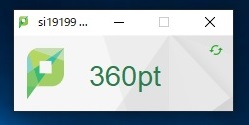
ウインドウを閉じてしまった時には、タスクバーにある下図のアイコンをダブルクリックすると、再度ウインドウが表示されます。

■印刷手順
- 事前確認
これから利用するプリンタが印刷できる状態かどうかを確認してください。(紙切れ、紙詰まり、トナー切れなどのエラーがないこと) - パソコン等から印刷を実行する
印刷の実行は一般的な手順で行ってください。
・カラーのプリンタは「VQ_Color」を選択
・モノクロのプリンタは「VQ_Mono」を選択
・その他用紙のサイズなど、必要な設定を行う - 紙を出力したいプリンタの前に行き、リリースステーションを操作する
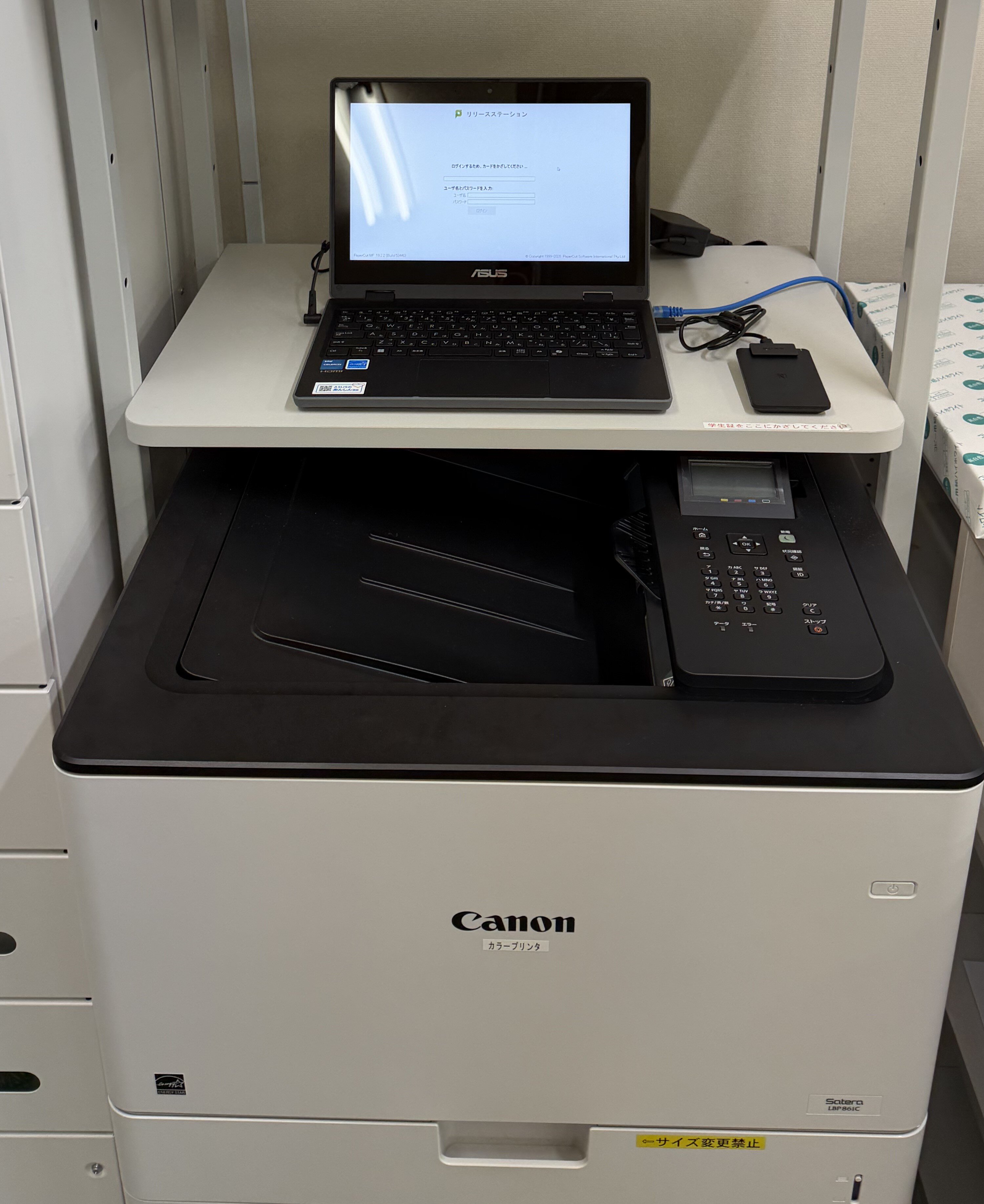
リリースステーションの使い方
プリンタのそばにも案内を掲示してありますので、よくお読みください。 - カードリーダーに学生証をかざす
学生証を忘れた場合は、リリースステーション端末にコンピュータ室パソコンのIDとパスワードを入力し、ログインしてください。

- 印刷したいファイルと消費ポイントが表示されるので、確認して「印刷」または「すべて印刷」をタッチ
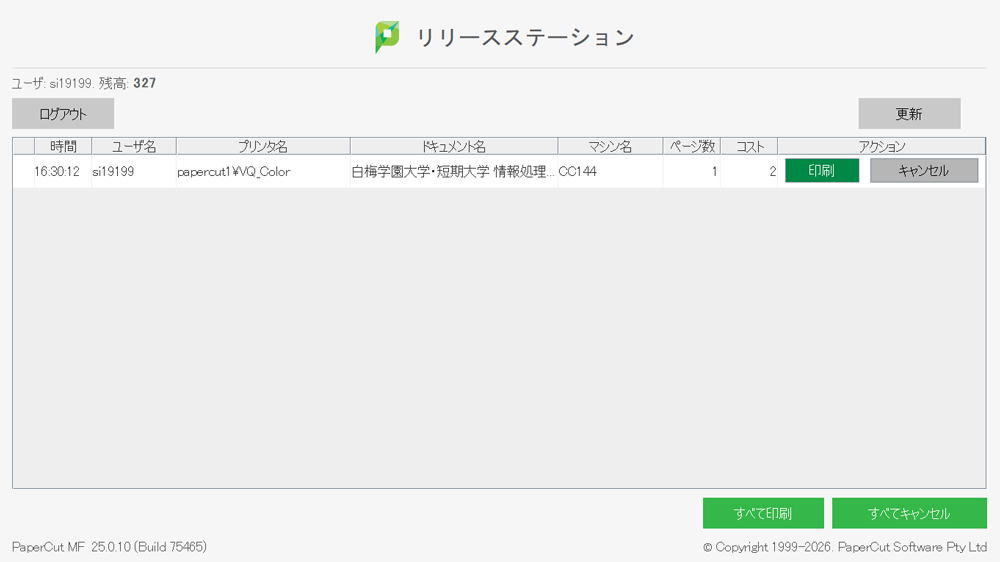
- 真下にあるプリンタから紙が出力されます(ポイント消費)
その他 印刷の工夫とポイント節約術、注意事項 等
カラー印刷とグレースケール印刷
原稿がカラーであっても、「グレースケール印刷」にチェックが入っているとモノクロ印刷されます。(その時、消費ポイントはモノクロ扱いです。) カラー印刷したい場合は、
- 「グレースケール印刷」のチェックが外れていること
- 「印刷先」がカラープリンタであることを確認してください
ポイント節約術
原稿がカラーでもモノクロ印刷でよいのであれば、グレースケールで印刷することでポイント消費を抑えられます。
両面印刷が可能(ただし、ポイント節約にはならない)
「両面印刷」を設定することで用紙の裏表に印刷されます。用紙の枚数を抑えられるため、省スペースで持ち運びも楽になるでしょう。ただし、消費ポイントは印刷ページ単位でカウントされますので、両面印刷するだけではポイント節約にはなりません。
(例)2ページを2枚の用紙に印刷しても、1枚の用紙にの両面印刷しても消費ポイントは同じです。
複数ページを縮小して1枚に印刷
下図のように印刷1ページあたりの原稿ページ数を複数に設定することで、原稿を縮小しまとめて印刷することができます。
ポイント節約術
印刷するページ数が減りますので、消費ポイントを節約できます。縮小されるため、サイズに注意しましょう。(レポートや提出物などには向きません)
例えば、A3サイズの用紙にA4原稿を2ページずつ印刷する設定をすれば、実質、縮小されないように印刷することも可能です。
※A3サイズはA4サイズ2枚分の大きさなので。
持込デバイスでの印刷方法
持込デバイスから印刷する方法はこちら。
紙、トナーが切れたときは
- 給紙カセットの紙が切れたら室内にある用紙を各自でセットしてください。室内、隣室の用紙自体がない場合は、情報処理センター事務室までご連絡ください。
- トナーが切れたら情報処理センター事務室までご連絡ください。
持参した用紙での印刷(エントリーシート等の所定用紙を使う場合 等)
手差し印刷する方法があります。方法はこちら。